Дайте время на первый запуск
После включения трекеру может потребоваться 5-10 минут на открытом пространстве. Первые координаты не всегда появляются сразу.

Полная инструкция для владельцев GPS-трекеров
Первый запуск может занять больше времени, чем обычная работа устройства. Выполните его на открытом пространстве, чтобы трекер впервые корректно определил координаты и передал их в платформу.
Начать первый запускСначала прочитайте это
После включения трекеру может потребоваться 5-10 минут на открытом пространстве. Первые координаты не всегда появляются сразу.
Во время воздушной тревоги РЭБ может глушить GPS: трекер не получит точные координаты, не обновит точку или покажет ложное местоположение.
Используйте обычный адаптер 5 V / 1 A без Quick Charge, Power Delivery и других режимов быстрой зарядки.
При первом запуске это означает, что трекер ещё не успел получить корректный GPS-сигнал. Пройдитесь с ним на улице 5-10 минут.
1. Первый запуск
Первый поиск спутников может быть дольше. После успешного первого определения координат в нормальных условиях трекер обычно находит сигнал быстрее.
Перед первым запуском желательно полностью зарядить трекер. Используйте кабель из комплекта и обычный адаптер 5 V / 1 A или USB-порт. Время зарядки и поведение индикатора зависят от модели.
SIM-карта должна быть активной, с мобильным интернетом и без PIN-кода. Формат SIM и способ установки смотрите в инструкции к вашей модели. Если SIM-карта приобретена вместе с трекером, она уже может быть установлена.
Возьмите трекер на улицу, в парк или на открытую площадку. Не начинайте первый запуск в квартире, возле окна, в автомобиле, подземном паркинге или рядом с высокими зданиями.
Нажмите и удерживайте кнопку питания или переведите переключатель в положение ON — в зависимости от модели. После включения должны загореться или начать мигать индикаторы. Подождите 1-2 минуты: у каждой модели индикаторы мигают по-разному. Нормальный режим индикаторов описан в инструкции к вашей модели в личном кабинете.
Не делайте выводов в первые 1-2 минуты. Спокойно походите с трекером на открытом пространстве. Затем откройте EuroVizion.top или GPS51: точка трекера должна быть рядом с местом, где вы сейчас стоите.
В это время РЭБ может глушить GPS. Из-за этого трекер может дольше искать спутники, не передать новые координаты, показать неточную точку или получить подменённые координаты.
При первом запуске это часто означает, что ещё нет стабильного GPS. Завершите 5-10 минут на открытом пространстве, прежде чем оценивать работу устройства.
Во время воздушных тревог и в другие периоды работы РЭБ GPS-сигнал может работать нестабильно. Это распространённая внешняя ситуация в Украине, которая касается любых GPS-трекеров, а не неисправность именно вашего устройства. Настройками трекера повлиять на это невозможно.
Когда помехи исчезнут, проверьте работу снова на открытом пространстве.
Стены, перекрытия, подземные помещения и плотная застройка ослабляют GPS-сигнал. Если отслеживание в помещении не нужно, выключите трекер: так платформа не будет получать новые неточные точки, а заряд будет расходоваться медленнее.
Для точного определения местоположения используйте трекер на улице, где есть открытый обзор неба.
2. Введение
GPS-трекер определяет местоположение с помощью спутниковой навигации и передаёт данные через мобильную сеть в веб-платформу или приложение. Его используют для автомобиля, человека, груза, посылки, велосипеда или другого объекта.
Просмотр последней переданной координаты и статуса устройства на карте.
Проверка перемещений, остановок и маршрута за выбранный промежуток времени.
Уведомления о входе, выходе, движении, низком заряде и других событиях, если их поддерживает модель.
Контроль местоположения и маршрута транспортного средства.
Отслеживание ребёнка, пожилого человека, рюкзака, посылки или другого важного объекта.
Просмотр маршрута, контроль движения и помощь в случае потери.
Точный набор функций, разъёмов, индикаторов и режимов зависит от модели вашего трекера и его настроек.
3. Комплектация и корпус
Комплектация зависит от модели и заказа. Перед первым запуском сверьте устройство и аксессуары с описанием товара или инструкцией именно к вашей модели.
Обычно это трекер, кабель для зарядки, а для отдельных моделей - адаптер, крепление, ремешок, чехол или другие аксессуары.
Если она приобретена вместе с трекером, её уже могли установить. Если нет - проверьте формат SIM и отключите PIN-код перед установкой.
В зависимости от модели на корпусе могут быть кнопка питания, разъём зарядки, слот SIM, индикаторы, переключатель или кнопка SOS.
4. Платформа и приложение
Если трекер приобретён с подключением, он уже должен быть добавлен в вашу учётную запись. Отдельно добавлять устройство не нужно.
Установите GPS51 только по прямой ссылке для вашего телефона, чтобы не загрузить приложение с похожим названием. Откройте его и войдите с теми же логином и паролем.
После входа карта открывается сразу. Если в вашем аккаунте один трекер, на карте показан именно он. Если трекеров несколько, нажмите название нужного. После 5-10 минут на улице точка на карте должна быть рядом с вами. Если она всё ещё далеко, продолжите прогулку ещё несколько минут и проверьте снова.
Убедитесь, что устройство включено и заряжено. Если SIM-карту устанавливали отдельно, проверьте PIN-код, мобильный интернет и баланс. Выйдите с трекером на открытое пространство, подождите несколько минут, а затем перезапустите его только способом, описанным в инструкции к вашей модели.
5. Основные функции
После подключения к системе вы можете просматривать точку трекера, маршрут, геозоны и события. Названия кнопок могут немного отличаться в зависимости от версии платформы.
5.1. Текущее местоположение
Проверьте заряд, открытый обзор неба, активность SIM-карты и мобильный интернет. В режиме энергосбережения новые точки могут поступать реже. Во время РЭБ GPS может быть заглушён или подменён - это не означает, что трекер сломался.
5.2. История перемещений
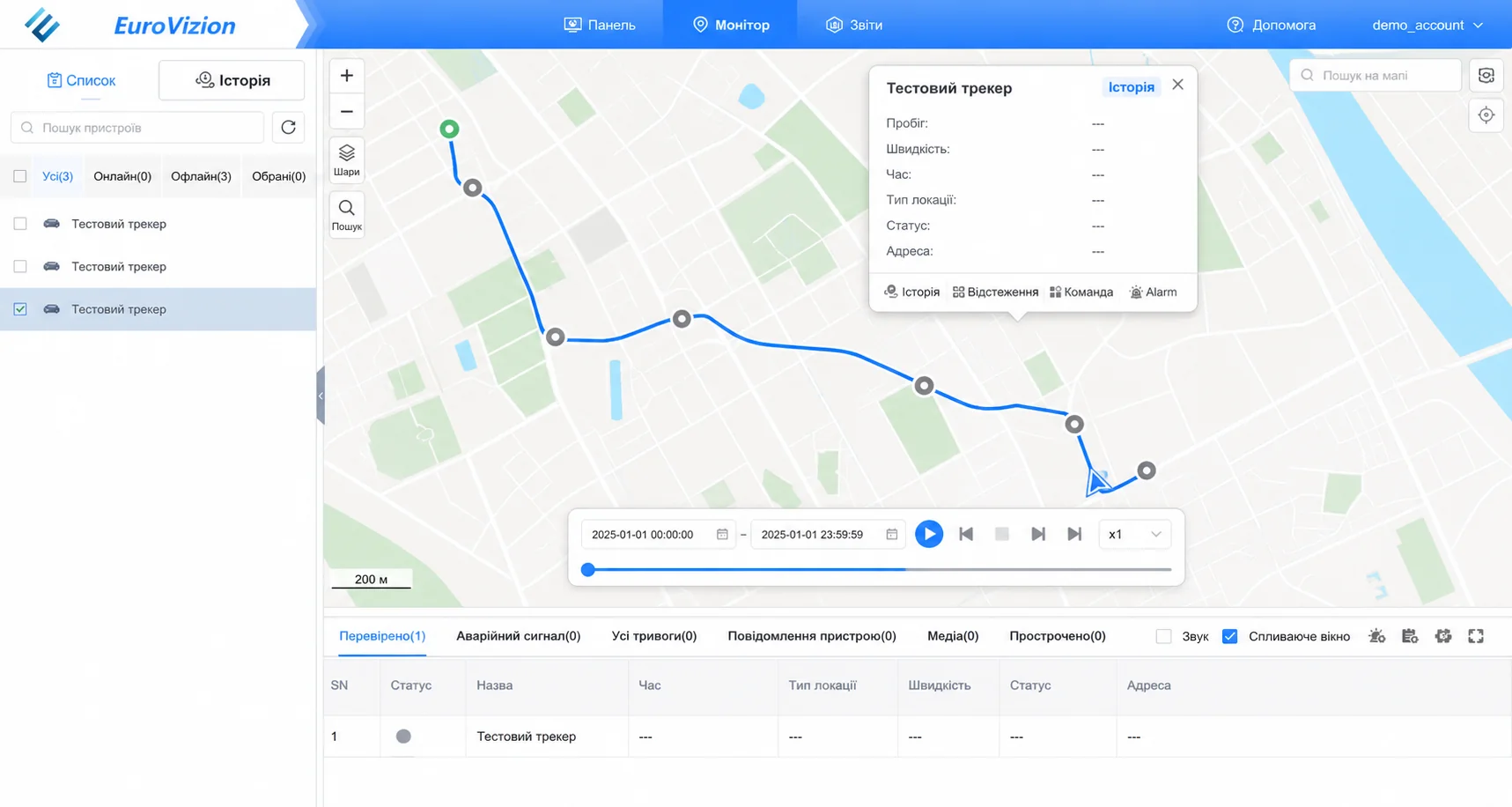
5.3. Геозоны
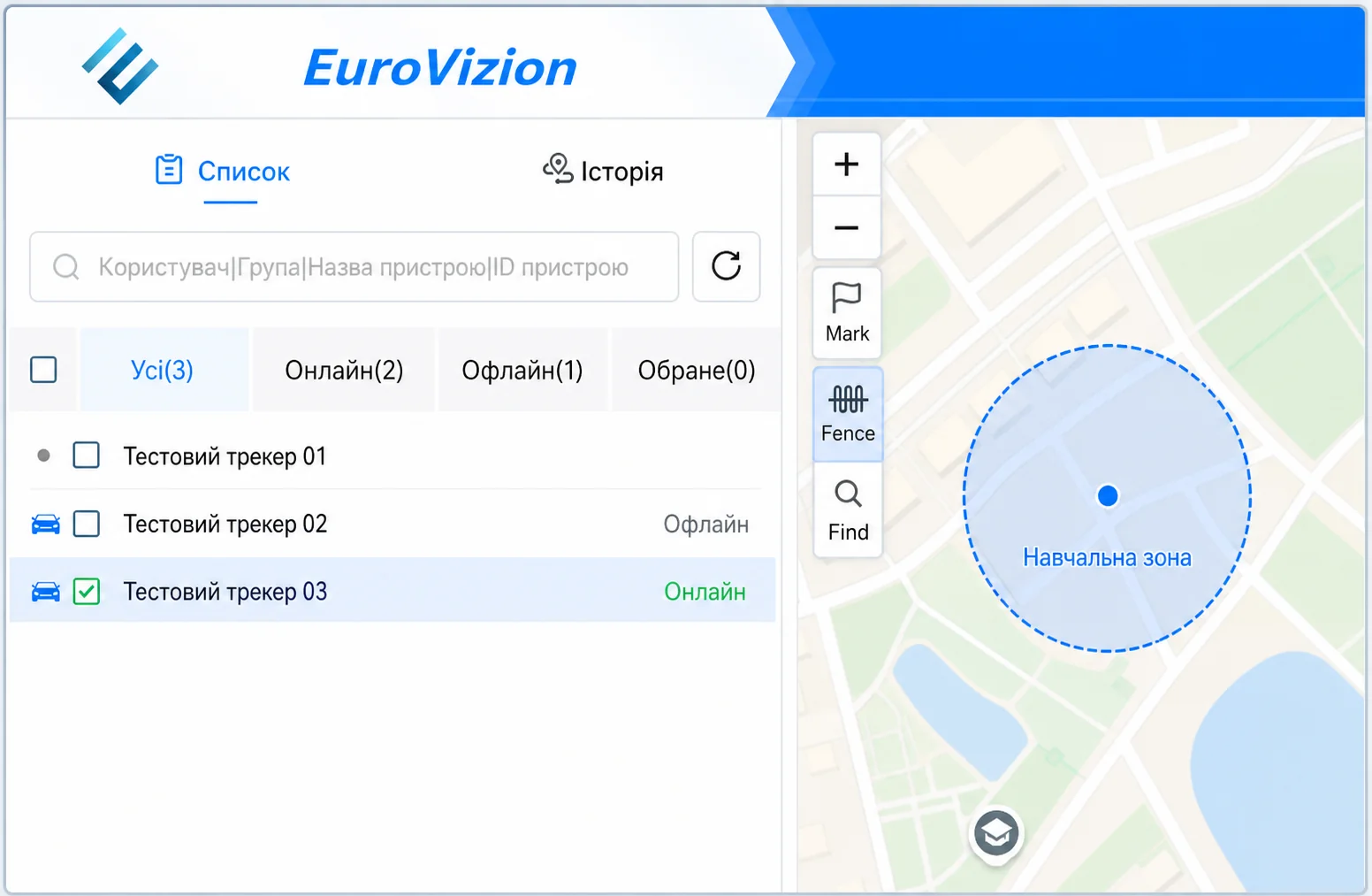
5.4. Уведомления
В настройках платформы включите только нужные события и разрешите GPS51 показывать push-уведомления в настройках телефона. Доступность каждого события зависит от модели.
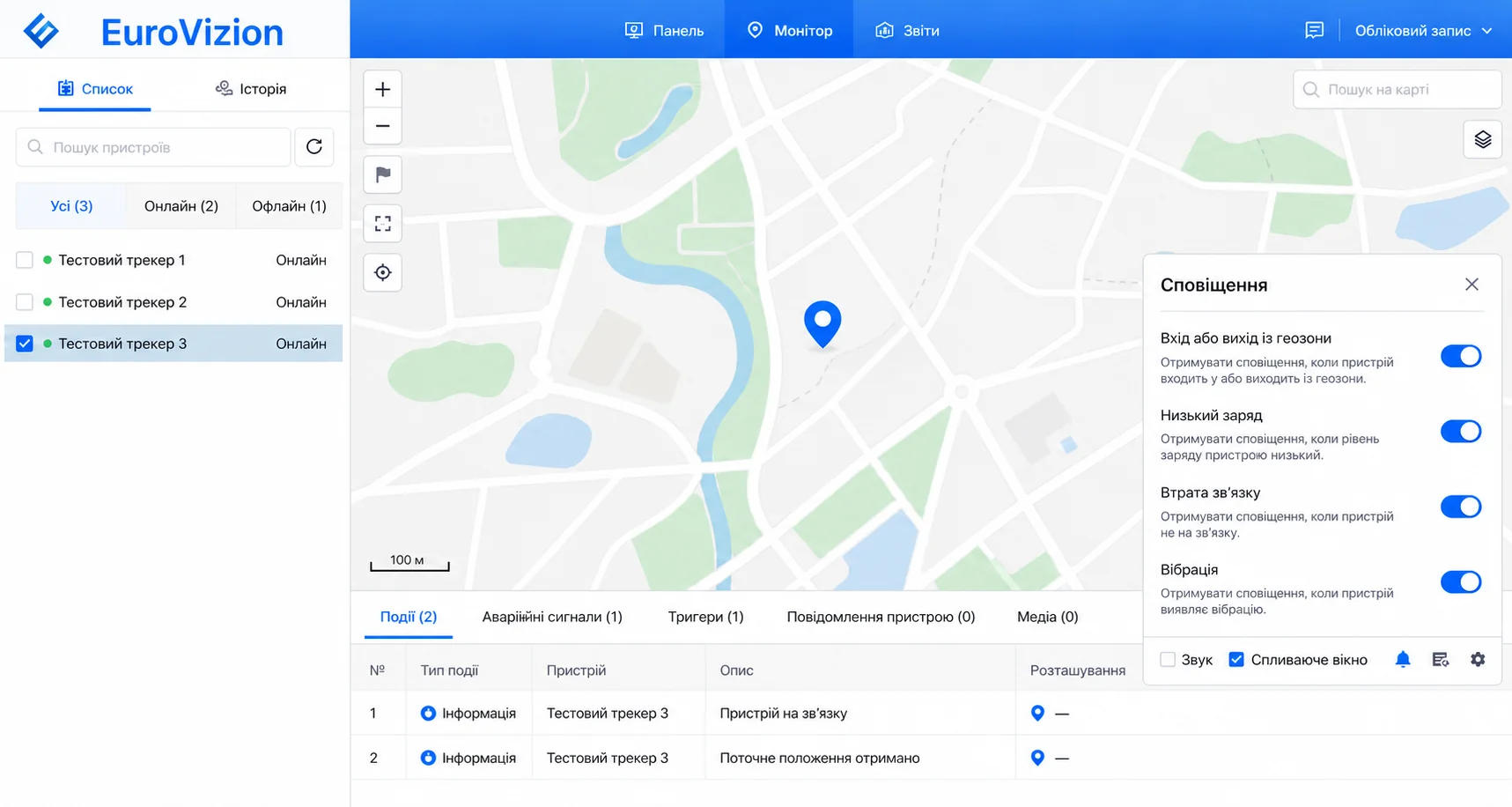
6. Карта и геозоны
На карте может быть указано GPS, LBS или Wi-Fi. Это не настройка, которую нужно включать вручную, а способ, которым трекер определил место в этот момент.
Основной способ позиционирования. Лучше всего работает на открытом пространстве при стабильном спутниковом сигнале.
Резервное приблизительное позиционирование по базовым станциям мобильного оператора. Погрешность может быть значительной.
Ещё один резервный способ для моделей, которые его поддерживают. Координаты определяются по известным Wi-Fi-точкам и также могут иметь большую погрешность.
Во время работы РЭБ устройство может получить ложные GPS-координаты. На карте это выглядит как резкий скачок в удалённый город или другую страну, иногда, например, в Лиму. Это не означает, что трекер туда переместился.
Инструменты карты
Инструменты карты помогают анализировать маршрут, но не повышают точность GPS-координат. Названия кнопок могут меняться вместе с интерфейсом платформы.
7. Настройки устройства
Для трекеров EuroVizion мы сделали понятный интерфейс настроек. Вам не нужно вручную вводить SMS-команды или пользоваться непонятными кнопками платформы.
Для трекеров EuroVizion
В личном кабинете можно выбирать режимы работы и отправлять настройки на трекер в удобной форме.
Набор пунктов зависит от модели трекера и его возможностей.
Как изменить настройки
Устройство может передавать данные активнее во время движения или вибрации и реже в покое. Это помогает экономить заряд.
Обновления поступают реже, чтобы дольше сохранять заряд аккумулятора. Из-за этого точка может меняться не так часто, как в онлайн-режиме.
Трекер чаще передаёт координаты, но быстрее расходует заряд. Полезен, когда нужны частые обновления.
Если функция доступна, включите уведомление о низком заряде, чтобы вовремя поставить автономный трекер на зарядку.
Некоторые модели могут уведомлять о движении или вибрации. Используйте эту функцию только при наличии её в инструкции к вашему трекеру.
Названия и доступность настроек зависят от модели. Не отправляйте произвольные SMS-команды, не копируйте команды из чужих инструкций и не используйте универсальные команды сброса.
8. Уход и зарядка
Используйте кабель из комплекта или совместимый кабель и адаптер 5 V / 1 A. Не используйте QC, PD и другие режимы быстрой зарядки. Отключайте устройство после завершения зарядки.
Не допускайте намокания, если модель не имеет заявленной защиты от воды. Не оставляйте устройство под прямым солнцем или в сильный мороз. Очищайте корпус сухой салфеткой.
Если трекер установлен в транспорте, проверяйте, что он надёжно закреплён, не падает и не подвергается лишней вибрации.
Откройте платформу и убедитесь, что на карте есть недавняя точка трекера.
Проверьте уведомления и геозоны: например, пройдитесь с трекером через границу созданной зоны.
Проверьте заряд, связь, последнюю точку на карте и нужные уведомления.
Быстрые зарядные устройства и адаптеры с другими режимами питания могут подавать неподходящее напряжение. Для трекера используйте только обычный адаптер 5 V / 1 A без Quick Charge, Power Delivery и подобных режимов.
9. Проблемы и решения
Выполните безопасные базовые шаги ниже. Для сброса, SMS-команд или прямого подключения питания используйте только документацию к своей модели.
Поставьте устройство на зарядку и подождите 10-15 минут. Проверьте, нужно ли удерживать кнопку питания 3-5 секунд или перевести переключатель в ON. Если трекер долго не использовался, оставьте его на зарядке дольше.
Сначала зарядите трекер, выйдите с ним на открытое пространство и походите 5-10 минут. Если SIM-карта устанавливалась вами отдельно, проверьте, что на ней отключён PIN-код, есть мобильный интернет и средства для его работы. В режиме энергосбережения новые точки могут появляться реже.
При первом запуске завершите 5-10 минут на улице. Проверяйте GPS вдали от высоких зданий: в помещении и под землёй сигнал может быть слабым. Если работает РЭБ, GPS может глушиться или получать подменённые координаты. Повторите проверку в другое время и в другой открытой локации.
Если рядом с названием трекера указано «Офлайн» или точка давно не обновлялась, проверьте, включено ли устройство и заряжено ли оно. Выйдите с ним на улицу на 5-10 минут. Если SIM-карту устанавливали отдельно, проверьте её баланс и мобильный интернет. Если трекер после этого не появился, обратитесь в поддержку.
На автономность влияют режим работы, частота обновлений, движение, температура и состояние аккумулятора. Онлайн-режим расходует больше заряда, а энергосбережение передаёт точки реже. Точное время автономной работы смотрите в инструкции к вашей модели.
Проверьте в платформе, включено ли нужное событие, например вход или выход из геозоны. В настройках телефона разрешите GPS51 показывать уведомления. Если событие касается движения, SOS или вибрации, убедитесь в инструкции модели, что трекер его поддерживает.
Не используйте универсальную команду. Команда сброса отличается у разных моделей; сначала откройте инструкцию к вашему трекеру или обратитесь в поддержку.
10. Частые вопросы
Нет. Для первого корректного определения GPS нужны открытое пространство и обзор неба.
Из-за РЭБ может возникать спуфинг - подмена GPS-координат. Это внешнее влияние на сигнал, а не фактическое перемещение устройства.
Нет. Используйте обычный адаптер 5 V / 1 A без Quick Charge и Power Delivery. Если инструкция к конкретной модели содержит другие требования, соблюдайте её.
Это зависит от модели, ёмкости аккумулятора, температуры, движения и режима работы. Онлайн-режим расходует заряд быстрее, энергосбережение - медленнее. Проверьте характеристики именно вашей модели.
Для передачи данных в платформу большинству моделей нужна активная SIM-карта с мобильным интернетом. Возможность сохранения данных без сети зависит от модели.
SIM-карта должна поддерживать мобильный интернет и соответствовать формату вашего трекера. Перед установкой отключите PIN-код и проверьте покрытие оператора в месте использования.
Обычно нет. Трекер сам может использовать LBS или Wi-Fi как резервный способ, когда GPS недоступен, если модель это поддерживает. Такая точка может быть очень неточной, поэтому для проверки местоположения лучше дождаться GPS на открытом пространстве.
Используйте безопасное скрытое размещение, геозоны, уведомления о движении или вибрации, если они поддерживаются, и регулярно контролируйте заряд.
Это зависит от SIM-карты, роуминга и поддерживаемых частот. Перед поездкой уточните условия у своего оператора.
Да, если они добавлены в одну учётную запись. Для каждого устройства можно отдельно настраивать геозоны и уведомления.
Только если это прямо поддерживает ваша модель и используется совместимый кабель. Проверьте допустимое напряжение в инструкции к устройству.
Измените пароль в настройках профиля на eurovizion.top. Если доступ потерян, откройте в платформе меню «Контакт» или обратитесь в поддержку и подготовьте логин и IMEI или ID трекера.
Если проблема осталась
Не отправляйте пароль от учётной записи. Для конкретных SMS-команд, сброса настроек и подключения питания используйте инструкцию именно к вашей модели.